
防犯カメラがスマホで見られない原因と対処法。ネットワーク側から確認する順番
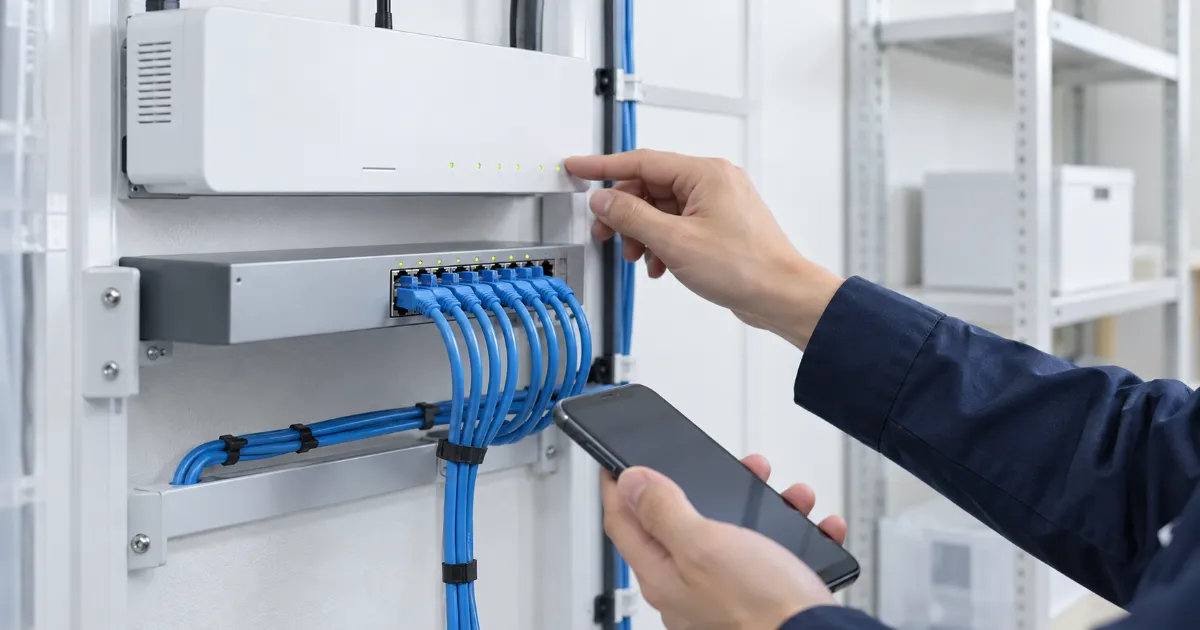
防犯カメラの映像がスマホで見られなくなったときは、最初に「現地のモニター(録画機)では映っているか」を確かめてください。カメラ側かネットワーク側かを切り分ける手がかりになり、確認する場所を絞れます。
現地では映っているのにスマホで見られない場合、原因の多くはカメラではなくルーターや回線の変化です。特に「ルーターを交換した」「回線の契約を切り替えた」直後に止まったなら、遠隔確認の方式とネットワークの設定が合わなくなっている可能性が高いと考えられます。
この記事では、店舗・オフィスの防犯カメラを想定して、確認する順番と、自分で触る前に知っておきたい注意点をまとめます。
まず現地のモニターで映っているかを確認する
スマホのアプリを何度も入れ直す前に、現地で次の 1 点だけ確認してください。
| 現地のモニター・録画機 | 考えられる原因の場所 | 見る順番 |
|---|---|---|
| 映っていない | カメラ本体・電源・配線の可能性が高い | 次の「現地でも映らないとき」へ |
| 映っている | ネットワーク・遠隔確認の設定・スマホ側の可能性が高い | 「現地では映るのにスマホで見られないとき」へ |
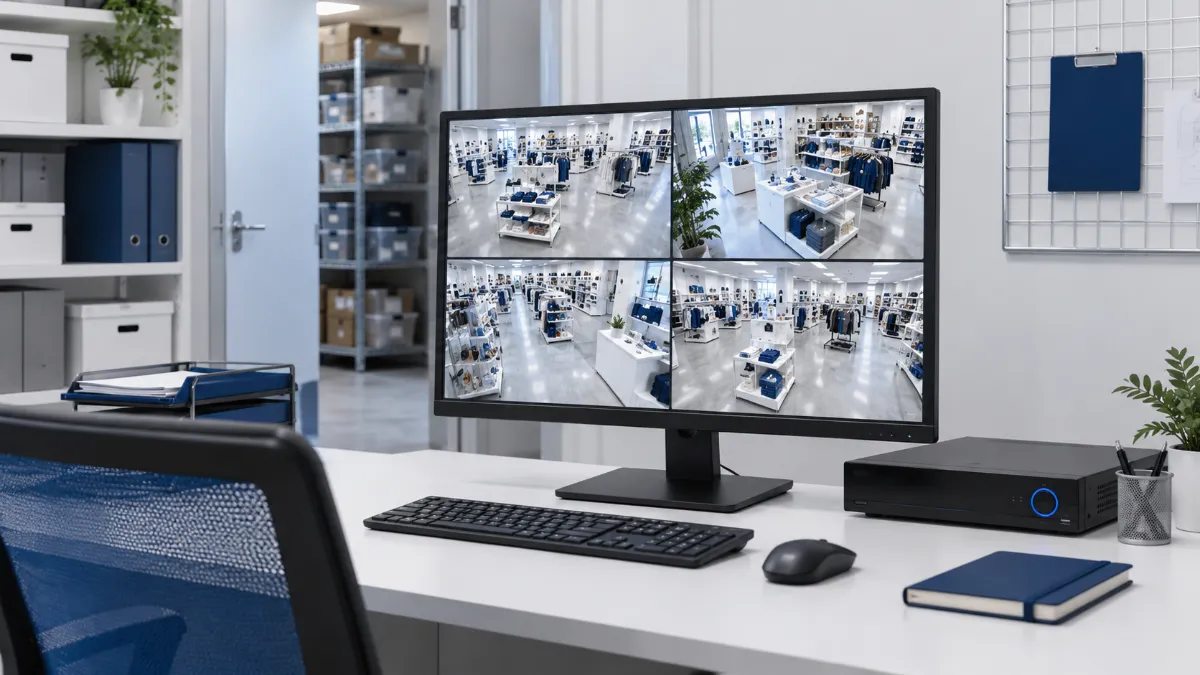
クラウド型のカメラで現地にモニターが無い場合は、同じ店舗の Wi-Fi にスマホをつないだ状態でアプリを開き、映るかどうかを代わりの手がかりにできます。ただしクラウド型は、同じ Wi-Fi でもインターネット経由で表示する機種があり、これだけでは原因を決められません。現地での見方は機種の説明書で確かめてください。
現地でも映らないとき:電源と配線を確認する
現地でも映らないなら、カメラに電気が届いていないか、映像の通り道が切れています。
- PoE(LAN ケーブル 1 本で電気と映像を送る方式)の場合:カメラがつながっているスイッチや録画機の差し込み口のランプを見ます。ランプが消えていれば、ケーブルの抜け・断線、差し込み口の故障が疑われます
- カメラを増やした直後に一部だけ映らない場合:PoE で送れる電気の合計量には上限があります。台数を増やして上限を超えると、一部のカメラが起動しなくなることがあります
- Wi-Fi でつなぐカメラの場合:ルーターを交換して Wi-Fi の名前(SSID)やパスワードが変わると、カメラはつながらなくなります。カメラ側の設定もやり直す必要があります
天井裏や屋外の配線は、目で見えないところで傷んでいることがあります。ランプが消えている、ケーブルを差し直しても直らないといった場合は、無理に触らず配線の点検を依頼するのが安全です。
現地では映るのにスマホで見られないとき:遠隔確認の方式を確かめる
外からスマホで見る仕組みには、主に次の方式があります。どれを使っているかで、確認する場所が変わります。
| 方式 | 仕組み | 止まりやすい原因 |
|---|---|---|
| クラウド型 | クラウドを経由して見る方式。映像の保存先は製品や契約による | インターネット回線の停止、アカウント・権限 |
| メーカーのサーバー経由(P2P など) | 録画機がメーカーのサーバーに接続し、スマホとの橋渡しをしてもらう | 回線の停止、メーカー側の障害、録画機の登録切れ |
| ポート開放 | ルーターに「外からの接続を録画機へ通す」設定を入れて直接つなぐ | ルーター交換・回線切り替え・IP アドレスの変化 |
どの方式か分からない場合は、導入時の設定書や、アプリの「機器の追加」の画面で確認できます。QR コードを読み取って追加した場合は、メーカーのサーバー経由であることが多いです。
クラウド型・メーカーのサーバー経由の場合
- 店舗のインターネットが使えているかを確認します。レジや他のパソコンもネットにつながらないなら、回線かルーターの問題です
- アプリに正しいアカウントでログインしているか、閲覧の権限が外れていないかを確認します
- メーカーやクラウドサービスの障害情報を確認します
ポート開放の場合(つまずきが最も多い)
ポート開放は、ルーターの設定に依存する方式です。設定をした時点では動いていても、その後の変化で止まりやすいのが特徴です。次のどれかに当てはまらないか確認してください。
- ルーターを交換・初期化した:ポート開放の設定はルーターの中にあるため、交換や初期化で消えます
- 録画機の IP アドレス(ネットワーク内の住所)が変わった:停電やルーターの再起動で、録画機に別の住所が割り当てられると、ルーターの転送先と合わなくなります。録画機の住所は固定にしておく必要があります
- 回線の契約を変えて、IPv4 の接続方式が変わった:最近の光回線では、IPv6(IPoE)とあわせて「IPv4 over IPv6」と呼ばれる方式(v6プラス、IPv6オプション、transix、OCNバーチャルコネクトなど)が使われます。このうち一部のサービスは、使えるポートが限られるか、ポート開放そのものができません。どこまでできるかはサービスごとに違うため、まずプロバイダに契約中の接続方式を確かめます(出典:バッファロー「v6プラス回線に接続する方法」、バッファロー「ポートを開放する方法」)
- ルーターが 2 台重なっている:回線事業者の機器と自前のルーターの両方がルーターとして動いていると、片方だけ設定しても外からは届きません
- 固定の住所を契約していない:インターネット上の住所は定期的に変わることがあります。住所の変化を追いかける仕組み(ダイナミック DNS)の登録が切れていると、つながらなくなります
回線を切り替えた直後にスマホで見られなくなった場合は、接続方式が変わっていないかを最初に確かめます。
スマホ側で確認すること
ネットワーク側に心当たりがない場合は、スマホ側も確認します。
- 店舗の Wi-Fi では見られるのに、外(モバイル回線)では見られない:まず別の回線(別の Wi-Fi など)でも試し、スマホのモバイル回線側の不具合でないかを確かめます。どこでも外から見られなければ、外からの接続の設定(前の章)を確認します
- どこでも見られない:アプリを最新版に更新し、ログインし直します。スマホの機種変更後は、アプリの権限(通信・通知)が外れていることがあります
- 特定の人だけ見られない:その人のアカウントに閲覧の権限が付いているかを、管理者のアカウントで確認します
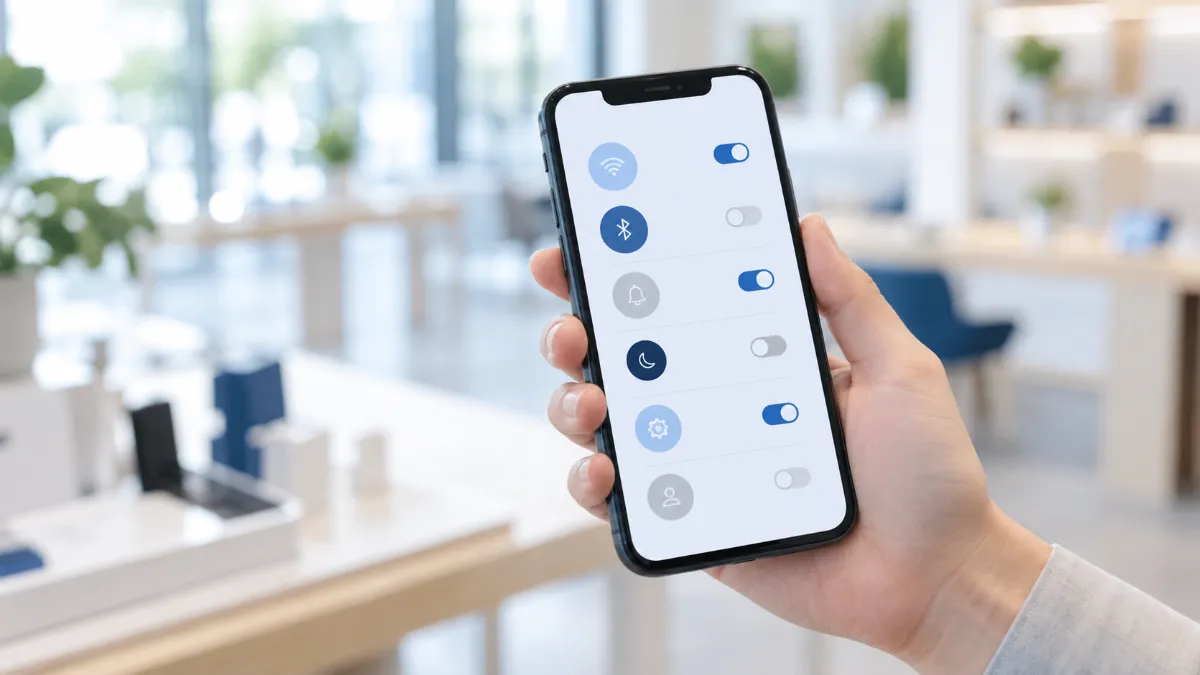
自分で直す前に:やってはいけないこと
- ルーターを初期化しない:防犯カメラ以外の設定(レジや業務用の機器の設定)も消えることがあります
- むやみにポートを開けない:外から録画機に直接つながる状態は、パスワードが弱いと第三者に映像を見られる危険があります。初期のパスワードのまま外に公開しないでください
- 設定を変えたら記録する:何をいつ変えたか残しておくと、業者に相談するときの切り分けが早くなります
同じトラブルを繰り返さないために
防犯カメラとネットワークの管理担当が分かれていると、回線やルーターの変更による影響を見落とすことがあります。次の対策が再発防止に役立ちます。
- ルーターの設定に頼らない方式にする:クラウド型やメーカーのサーバー経由の方式は、ポート開放の再設定が通常は要らないため、ルーター交換や回線の切り替えの影響を受けにくくなります。ただし、交換後にカメラや録画機がインターネットにつながっているかは確かめます
- ネットワークの構成を記録しておく:どの機器がどこにつながり、どの住所を使っているかを図と表で残します
- 初期のパスワードのまま使わない:ネットワークにつながるカメラやルーターを初期の ID・パスワードのまま使うと、乗っ取られてサイバー攻撃に悪用されるおそれがあります。総務省と情報通信研究機構は「NOTICE」で、こうした機器の調査と注意の呼びかけを行っています(出典:NOTICE「みんなで守る、IoT。」(総務省・情報通信研究機構))。
- 回線やルーターを変える前に相談する:防犯カメラ・業務システムへの影響を、切り替えの前に確認します
防犯カメラの機器を選ぶときは、台数と設置場所の決め方もあわせてご覧ください。
まとめ:確認する順番
- 現地のモニターで映っているか 映っていなければ電源・配線、映っていればネットワーク側を先に疑う
- 遠隔確認の方式 クラウド・メーカーのサーバー経由・ポート開放のどれか
- 最近の変化 ルーター交換、回線の切り替え、停電、カメラの増設がなかったか
- スマホ側 アプリの更新、ログイン、閲覧の権限
- 直らなければ相談 設定を変えた記録と、止まった日時を伝える
カメラ側とネットワーク側のどちらに原因があるか分からないときは、両方をまとめて見られる業者に相談すると、たらい回しになりません。
防犯カメラの導入全体の流れは、店舗・オフィスの防犯カメラ導入ガイドにまとめています。
出典と調査の方法
回線の接続方式とポート開放、ネットワークにつながる機器の安全は、2026 年 9 月 25 日に次の公式サイトで確かめました。
- バッファロー「v6プラス回線に接続する方法」(IPv4 over IPv6 の通信サービスの種類)
- バッファロー「ポートを開放する方法」(サービスによってポート開放ができない・限られること)
- NOTICE「みんなで守る、IoT。」(総務省・情報通信研究機構。初期パスワードの危険)
確認の順番は、一般的な確認の手順をまとめたもので、機器によって設定の画面や名前が違います。
関連する記事
 防犯カメラ
防犯カメラ
防犯カメラの導入ガイド【店舗・オフィス】台数・設置場所・録画・配線・費用の決め方
店舗・オフィスに防犯カメラを導入するときに決めることを、目的・台数と設置場所・録画の方式と保存期間・配線とネットワーク・遠隔確認・見積りと保守の順にまとめたガイドです。各項目の詳しい解説記事へのリンク付き。
続きを読む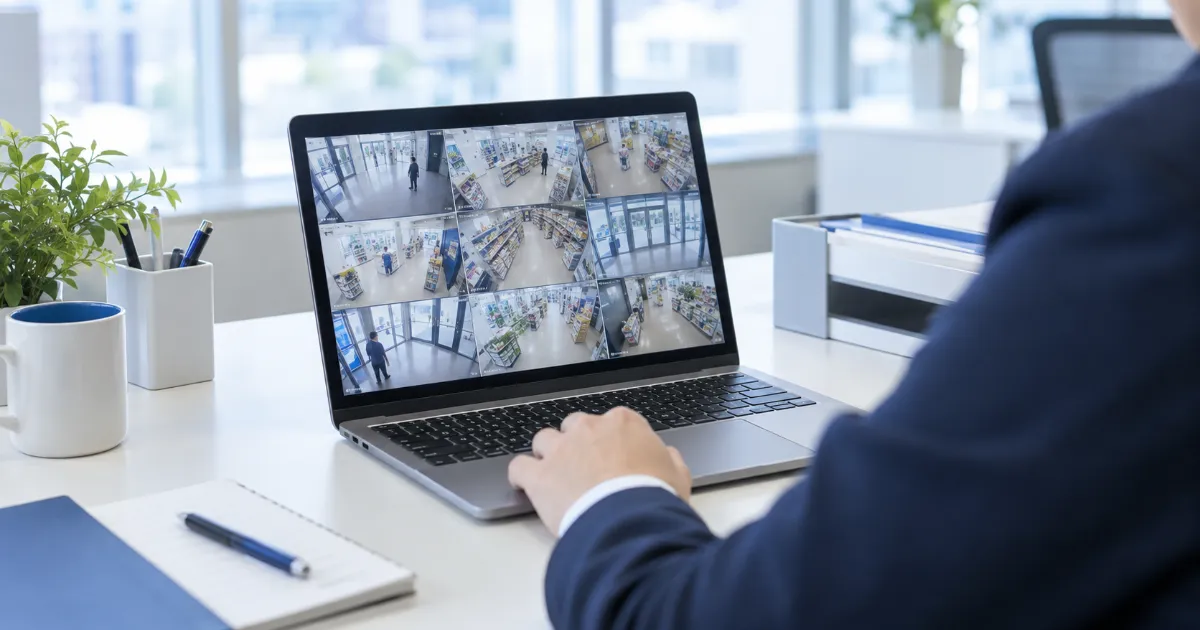 防犯カメラ
防犯カメラ
複数店舗の防犯カメラを本部で一元管理する方法。遠隔監視と店舗ネットワークの作り方
複数店舗の防犯カメラを本部で一元管理するには、「見る仕組み」「店舗の回線」「閲覧の権限」の 3 つをそろえる必要があります。クラウド録画と VPN の違い、店舗ごとに設定がばらつかないための決め方を、ネットワーク工事の立場から解説します。
続きを読む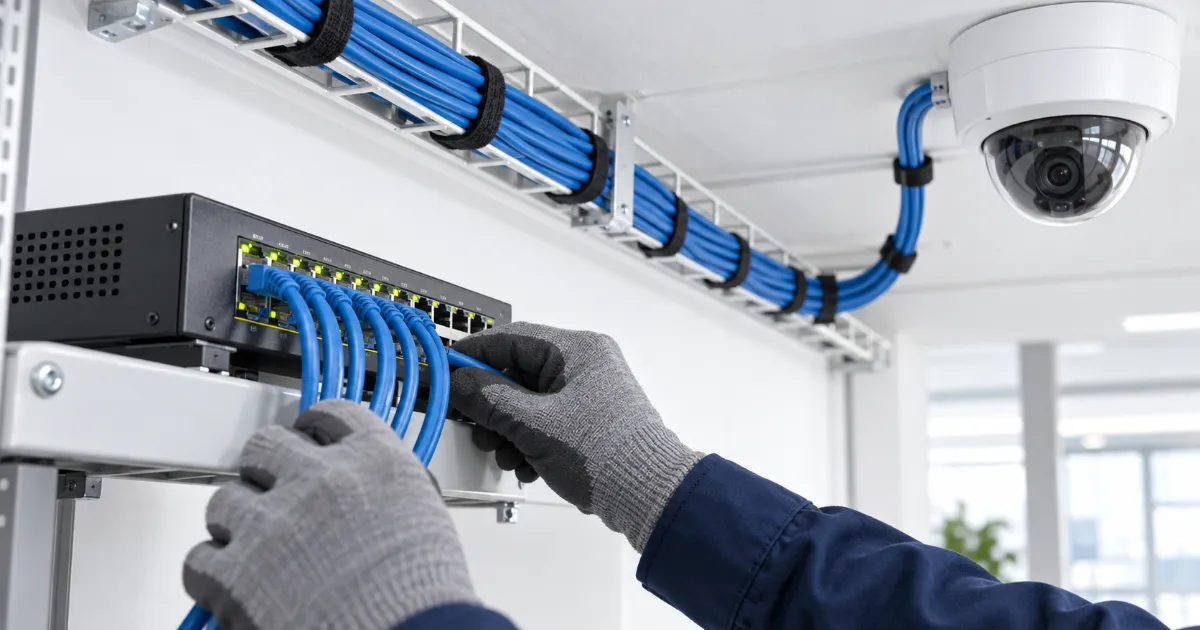 防犯カメラ
防犯カメラ
PoE 給電の防犯カメラとは? 仕組み・メリットと配線工事で失敗しないポイント
PoE(Power over Ethernet)は、LAN ケーブル 1 本でカメラに電気と映像を通す方式です。電源工事が要らない一方で、ケーブルの長さ・給電の上限・機器の規格を外すと「映らない」「一部だけ落ちる」が起きます。工事の現場で押さえているポイントを解説します。
続きを読む