
複数店舗の防犯カメラを本部で一元管理する方法。遠隔監視と店舗ネットワークの作り方
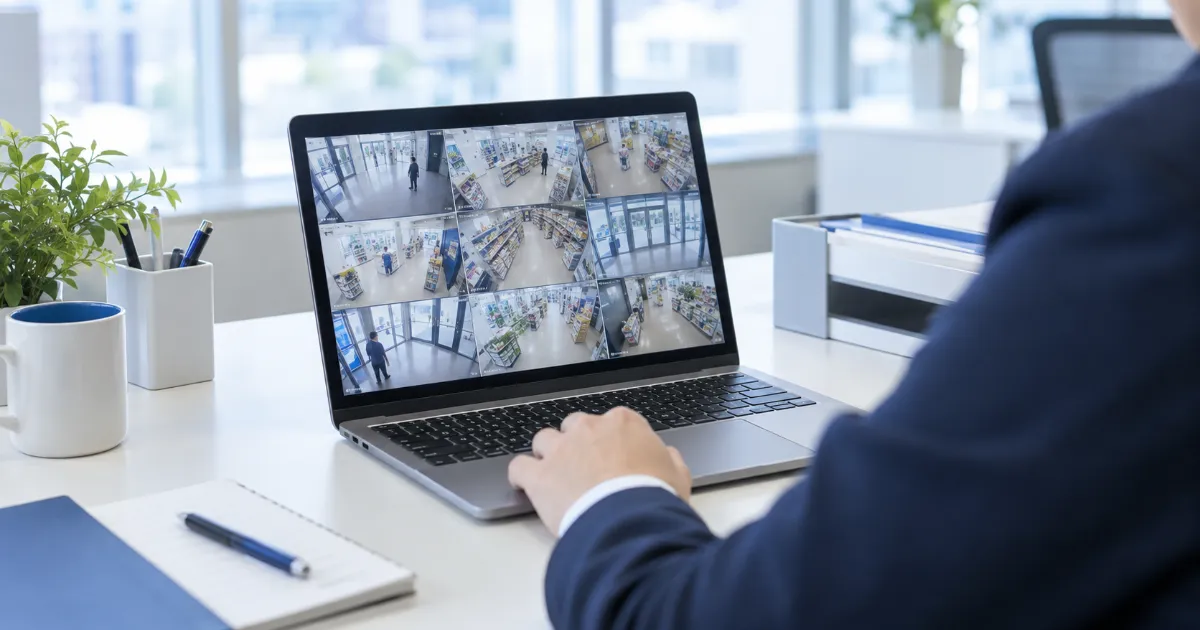
複数店舗の防犯カメラを本部でまとめて見るには、「見る仕組み」「店舗の回線」「閲覧の権限」の 3 つを、全店で同じ形にそろえることが必要です。カメラの機種を統一するだけでは、店舗ごとに回線やルーターの設定が違うため、「この店だけ映らない」が起きやすくなります。
見る仕組みは、ルーターの設定に左右されにくいクラウド録画が、多店舗では扱いやすい方式です。すでに録画機がある店舗が多い場合は、録画機を生かして本部から見る方法もあります。
この記事では、店舗数が増えても管理が破綻しない作り方を、ネットワーク側から順に説明します。
本部でまとめて見る方法は 3 つ
| 方法 | 仕組み | 向いているケース | 注意点 |
|---|---|---|---|
| クラウド録画 | 各店舗のカメラがインターネット上に映像を保存し、本部はブラウザやアプリで見る | これから導入する、店舗数が多い、店舗の IT 担当がいない | 店舗の回線の上り(送る方向)の速さが必要。月額の利用料がかかる |
| 録画機+メーカーのサーバー経由 | 各店舗の録画機に保存し、本部はメーカーのアプリでまとめて見る | 既存の録画機を生かしたい、同じメーカーでそろっている | メーカーが混在すると 1 つの画面にまとまらないことがある。まとめられるかは対応製品で確認する |
| VPN(拠点間を専用の通り道でつなぐ) | 本部と店舗を安全な通り道で結び、本部から各店舗の録画機に直接つなぐ | POS や業務システムのために、すでに拠点間の VPN がある | 店舗のルーター設定が複雑。回線を切り替えると止まりやすい |
どれを選ぶかは、既存の機器と、店舗の回線がどうなっているかで決まります。まず今の状態を店舗ごとに一覧にするところから始めます。
店舗の回線で確認すること
多店舗の一元管理で一番つまずくのは、カメラではなく店舗の回線です。
- 上りの速さ:クラウド録画では、カメラの映像を常にインターネットへ送り続けます。1 台あたりの量は画質の設定しだいで、台数が増えるほど必要な速さも増えます。店舗の回線が POS・決済・来店客向け Wi-Fi と共用なら、カメラの映像がそれらを圧迫しないか確かめます
- 回線の種類:同じ「光回線」でも、契約や接続の方式によって、外から録画機へ直接つなげるかが変わります。回線の契約と接続方式、ルーターの設定を確かめます。録画機に外から直接つなぐ方式は、回線の種類に強く左右されます(詳しくは防犯カメラがスマホで見られない原因)
- ルーターの機種と管理者:店舗ごとに回線事業者の機器・自前のルーター・テナントの共用回線などが混ざっていると、同じ設定を入れられません
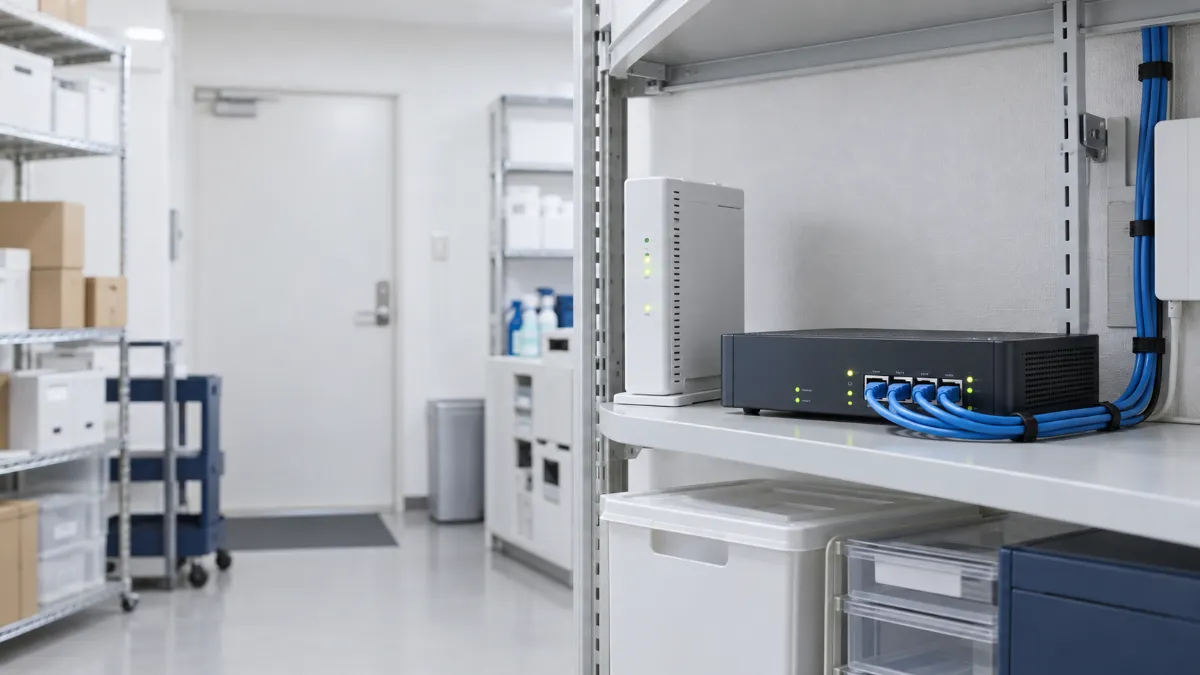
店舗の回線がばらばらなほど、ルーターの設定に頼らない方式(クラウド録画)のほうが、運用が安定します。
店舗の中のネットワークを分ける
防犯カメラを店舗のネットワークに入れるときは、カメラ用のネットワークを、POS や来店客向け Wi-Fi と分けるのが基本です。
- 来店客向け Wi-Fi とは必ず分ける:同じネットワークにあると、来店客の端末からカメラや録画機に届いてしまう可能性があります
- POS・決済端末とも分ける:カメラや録画機から決済端末へ、不正に届かないようにするためです。ただし、分けても店舗の回線そのものは共用なので、通信の混み具合は解消しません。決済への影響は、回線の上りの速さを確かめ、必要ならカメラの通信量を抑える設定や、決済の通信を優先する設定で防ぎます
- 分け方:ネットワークを論理的に分ける機能(VLAN)に対応したスイッチやルーターを使うと、配線を増やさずに分けられます。分けたうえで、ルーターなどで分けたネットワークの間の不要な通信を止める設定も入れます
この「分け方」を本部で 1 つの型に決め、全店で同じにしておくと、新店の立ち上げやトラブルの切り分けが速くなります。
閲覧の権限を決める
映像は個人が映る情報です。本部で一元管理する場合は、誰がどの店舗の映像を見られるかを先に決めます。
| 立場 | 見られる範囲の例 |
|---|---|
| 本部の管理者 | 全店舗。設定の変更も可 |
| エリアの担当者 | 担当する店舗だけ |
| 店長 | 自分の店舗だけ。録画の書き出しは不可 |
| 外部の保守業者 | 設定の確認だけ。映像の閲覧は必要なときに限る |
退職や異動のときに権限を外す手順も、あわせて決めておきます。アカウントを店舗で使い回すと、誰が見たか分からなくなるため避けます。
個人情報保護委員会の Q&A でも、ネットワークを通してカメラ画像を扱う場合は、見られる人を限ることや、アクセスの記録で不正な利用がないかを確かめることが挙げられています(出典:個人情報保護委員会「カメラ画像を取り扱う場合の安全管理措置(Q10-8)」)。
全店で設定をそろえるための「標準」を作る
店舗が増えても管理が崩れないようにするには、次の項目を「標準」として文書にし、全店で同じにします。
- カメラの台数の考え方と設置場所(出入口・レジ・バックヤード など)
- 画質と録画の保存期間
- カメラ用ネットワークの分け方と、機器の住所(IP アドレス)の付け方
- 機器・回線・アカウントの一覧表と、ネットワーク構成図
- 故障やつながらないときの連絡先と、最初に確認すること
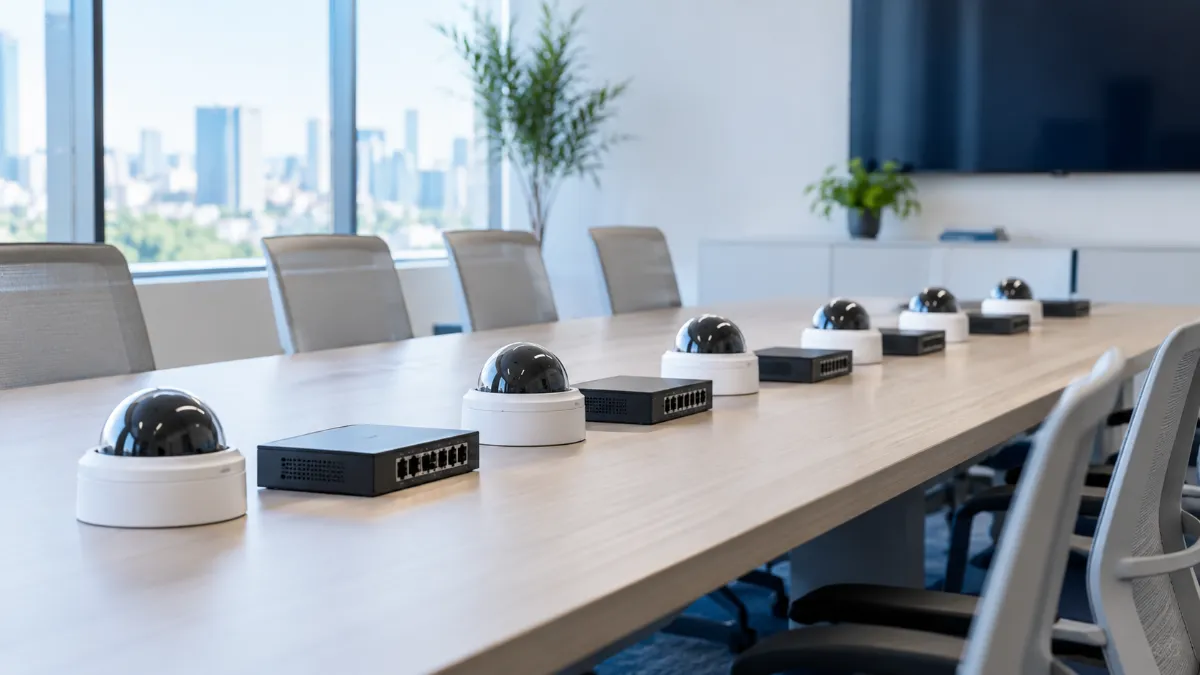
標準があれば、新店ごとの回線と配線の条件を確かめたうえで、標準をもとに設置でき、見積りも比べやすくなります。台数と設置場所の決め方は店舗の防犯カメラは何台必要かで解説しています。
導入の進め方
- 今の状態を店舗ごとに一覧にする 回線、ルーター、既存のカメラと録画機、困っていること
- 方式を決める クラウド録画か、既存の録画機を生かすか。できれば全店でそろえる。混在させる場合は、本部での表示と権限の管理が 1 か所でできるかを先に試す
- 標準を作る 台数・画質・保存期間・ネットワークの分け方・権限
- 1 店舗で試す 本部から見えるか、回線が圧迫されないかを確かめる
- 残りの店舗に展開する 標準どおりに設置し、一覧表と構成図を更新する
まとめ
- 本部でまとめて見るには、見る仕組み・店舗の回線・閲覧の権限を全店でそろえる
- 店舗の回線がばらばらなら、ルーター設定に頼らないクラウド録画が安定しやすい
- カメラ用のネットワークは、来店客向け Wi-Fi・POS と分ける
- 設定の標準を文書にし、1 店舗で試してから広げる
カメラの設置と店舗のネットワークを別々の業者に頼むと、この「そろえる」作業が抜けがちです。両方を同じ担当が見ると、店舗が増えても同じ形で展開できます。
出典と調査の方法
映像の安全管理と、カメラなどのネットにつながる機器の安全な設定は、2026 年 9 月 25 日に次の公式サイトで確かめました。
見る方法の比べ方、回線の確かめ方、ネットワークの分け方、台数・配線・設定の考え方は、当社のネットワーク工事の経験からまとめたもので、建物や機器によって変わります。
関連する記事
 防犯カメラ
防犯カメラ
防犯カメラの導入ガイド【店舗・オフィス】台数・設置場所・録画・配線・費用の決め方
店舗・オフィスに防犯カメラを導入するときに決めることを、目的・台数と設置場所・録画の方式と保存期間・配線とネットワーク・遠隔確認・見積りと保守の順にまとめたガイドです。各項目の詳しい解説記事へのリンク付き。
続きを読む 防犯カメラ
防犯カメラ
防犯カメラがスマホで見られない原因と対処法。ネットワーク側から確認する順番
防犯カメラの映像がスマホで見られないときは、まず「現地のモニターでは映っているか」で原因を半分に絞れます。ルーター交換や回線の切り替え(IPv6 化)で遠隔確認が止まる仕組みと、確認する順番をネットワーク工事の立場から解説します。
続きを読む 防犯カメラ
防犯カメラ
店舗の防犯カメラは何台必要? おすすめの設置場所と台数の決め方
防犯カメラの台数は「広さ」ではなく「守りたいもの」から決まります。店舗・オフィスで実際に判断している順番と、見積りを比べるときに見るべき項目をまとめました。
続きを読む